Aufgabe und Evidenzgrenzen für trapstar Herbst-/Winter-Hoodie-Kandidaten klären
Diese Anleitung befasst sich mit einer konkreten Aufgabe: Wenn Sie mehrere Trapstar-Hoodies im produktekatalogartigen Angebot der Website fashionreps sehen und Herbst-/Winter-Kandidaten filtern müssen, wie Sie nachvollziehbare QC-Einstiegspunkte erhalten und entscheiden, ob Sie Kandidaten in Google Sheets organisieren sollten, wie Sie vermeiden, ähnliche Titel, verschiedene Stile und defekte Links zu vermischen.
Nach dem Lesen sollten Sie drei Dinge tun können: eine Kandidatenliste erstellen, Seiten- und QC-Hinweise für jeden Kandidaten bewahren und vor der Bestellung innehalten, um noch fehlende oder veraltete Informationen erneut zu prüfen. Dieser Artikel beurteilt weder Authentizität, tatsächliche Qualität, Materialgefühl, Bestand noch Verkäuferzuverlässigkeit und behandelt QC-Fotos nicht als Qualitätsnachweis. Seiteninformationen und Produktlinks können sich ändern. Öffnen Sie daher vor der Veröffentlichung oder Bestellung die Originalseite erneut, um sie zu bestätigen.

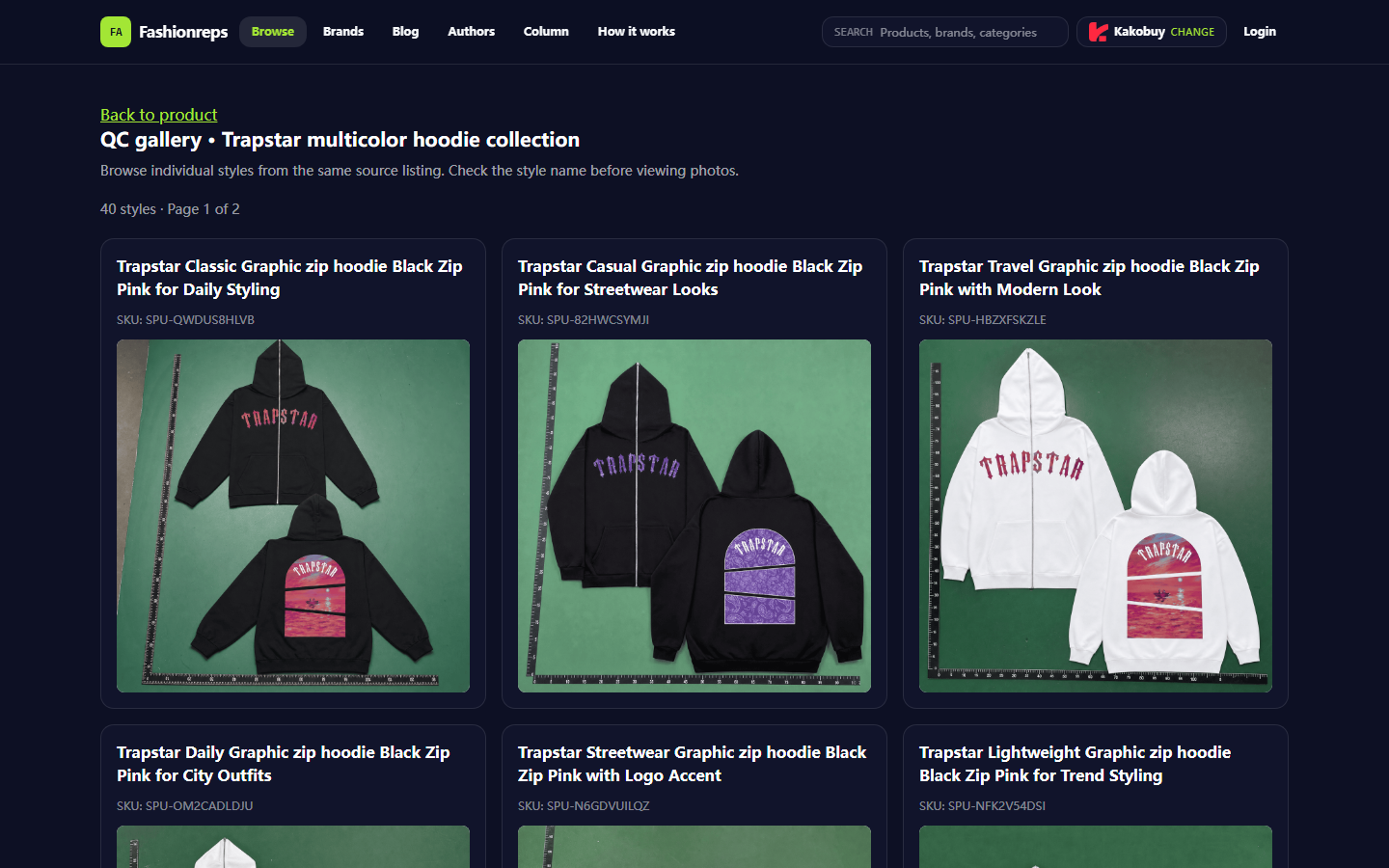
Bild: Beispiel sichtbarer Felder auf der QC-Katalogseite für Trapstar-Hoodies mit mehreren Stilen auf fashion-reps. Hoodie.
trapstar Produktkatalog, Bilder und Links in der tabellenartigen fashionreps-Website prüfen
Die derzeit sichtbare Trapstar-QC-Seite zeigt mehrere Stile aus derselben Quellliste in einem Katalogformat. Die Seite gibt an, dass es 40 Stile gibt, aufgeteilt auf zwei Seiten; jeder Eintrag zeigt einen stilisierten Produktnamen und eine SKU, zum Beispiel "Trapstar Classic Graphic zip hoodie Black Zip Pink for Daily Styling," und bietet einen Einstieg in die entsprechende QC-Galerie.
Diese Browsing-Methode eignet sich für die erste Kandidatensuche. Sie können zunächst beobachten:
- Ob Kernproduktinformationen wie Trapstar und Hoodie tatsächlich enthalten sind.
- Ob Farbbeschreibungen im Produktnamen erscheinen, zum Beispiel Black, Zip Pink und andere Felder.
- Ob der erste Teil des Produktnamens verschiedene Stile unterscheidet oder ob er einfach ähnliche Vorlagen wiederverwendet.
- Ob die SKU erhalten bleibt und zurück zum selben Produkt oder zur QC-Seite führen kann.
- Auf welcher Seite Sie sich befinden und ob es zusätzliche Seiten oder weitere noch nicht angesehene Kandidaten gibt.
- Ob die Produktseite normal geöffnet wird und einen klaren Namen, Bilder und ausreichend sichtbare Felder zeigt.
Die Seite zeigt außerdem Navigationselemente wie On-Site-Suche, Marken-Browsing, Produktkatalog und QC-Galerie. Das Auswahlmenü für die Kaufplattform auf der Seite enthält mehrere externe Shopping-Agent-Optionen, aber dies zeigt nur, dass die Seite Weiterleitungsoptionen bietet, und kann nicht belegen, dass ein bestimmter Agent derzeit Bestand, Preis, Versand oder verfügbare Routen hat.
Beim Prüfen ist es empfehlenswert, vom Produkteintrag aus in die Detail- oder QC-Seite zu gehen, anstatt nur den Titel aus der Liste zu kopieren. Wenn nach dem Öffnen nur ein leerer Bereich, eine Weiterleitung, ein 404, eine reine Tab-Seite zu sehen ist oder Sie keinen klaren Produktnamen und keine Bilder sehen können, markieren Sie diesen Kandidaten als "Prüfung ausstehend" und behandeln Sie ihn nicht als gültige Produktseite.
Google Sheets verwenden, um Felder für Farbe, Größe, QC-Einstieg und Aktualisierungszeit anzulegen
Der Website-Katalog eignet sich gut zum Entdecken und einzelnen Ansehen, während Google Sheets besser geeignet ist, um mehrere Kandidaten in derselben Tabelle zum Vergleich zu platzieren. Die Tabelle sollte die Originalseite nicht ersetzen, sondern Hinweise auf die Originalseite und den Prüfstatus bewahren.
Es wird empfohlen, mindestens die folgenden Felder anzulegen:
Kandidatenname: Auf der Seite angezeigter Produktname.Marke: Auf der Seite sichtbares Markenfeld oder Markenwort im Namen.Kategorie: Zum Beispiel Hoodie, Zip-Hoodie oder andere auf der Seite ausdrücklich angezeigte Kategorien.Farbtext: Farbbeschreibung von der Seite wortgetreu übernehmen; Farbnamen nicht selbst zusammenführen.Stilbeschreibung: Zum Beispiel Classic, Casual, Travel, Daily und andere unterscheidende Wörter im Namen.SKU: Auf der Seite angezeigte SKU als Hinweis zur Kandidatenverfolgung.Produktseitenstatus: Gültig, Prüfung ausstehend, ungültig oder nicht geprüft.QC-Einstiegsstatus: Gefunden, nicht gefunden, Einstieg abnormal oder nicht geprüft.QC-Notiz: Nur erfassen, was auf der Seite tatsächlich sichtbar ist, z. B. "hat QC-Galerie-Einstieg" oder "Seite gibt 40 Stile an."Größeninfo: Auf der Seite ausdrücklich angezeigte Größeninformationen; wenn nicht gesehen, "nicht angezeigt" eintragen, nicht auf Größenbereich schließen.Bildstatus: Bild vorhanden, kein Bild, Bildladefehler oder nicht geprüft.Quellseite geprüft am: Datum und Uhrzeit des letzten Öffnens der Seite.Nächste Aktion: Weiter prüfen, auf Seitenwiederherstellung warten, mit Verkäufer bestätigen oder Kandidat ausschließen.
Statuswörter in der Tabelle sollten fest bleiben, um zu vermeiden, dass einmal "verfügbar", einmal "gültig" und einmal "normal" geschrieben wird, was Filterbedingungen brechen würde. Für Felder ohne Belege ist "nicht angezeigt" sicherer als Vermutungen einzutragen. 🧾
Titel, Variante, Bild und Produktlink für jeden Kandidaten Punkt für Punkt vergleichen
Verwenden Sie beim Filtern die SKU oder eine stabile Kennung der Produktseite als Primärschlüssel, nicht nur den Titel. Der aktuelle Katalog enthält viele ähnliche Namen von Trapstar Graphic Zip Hoodies; Titel können Farbe und Kategoriebeschreibungen teilen, aber Stilwörter, SKUs und Bildeinträge unterscheiden sich.
Sie können jeden Kandidaten in der folgenden Reihenfolge prüfen:
- Den vollständigen Produktnamen und die SKU von der Seite kopieren.
- Den auf der Seite angezeigten Farbtext erfassen; ähnliche Farben nicht zu einer Farbe zusammenführen.
- Die Produktdetail- oder QC-Seite öffnen und bestätigen, dass der Name mit dem Katalogeintrag übereinstimmt.
- Prüfen, dass die Bilder zum aktuellen Kandidaten gehören und nicht zu anderen Stilen aus derselben Quellliste.
- Produktseite und QC-Seite als separate Felder erfassen; nicht eine Adresse als Ersatz für zwei Belegeinträge verwenden.
- Das Datum des Öffnens der Seite erfassen und Name, Bilder und Status bei späteren erneuten Prüfungen auf Änderungen vergleichen.
- Größe, Preis, Bestand, Material oder Verkäuferinformationen nur eintragen, wenn die Seite sie ausdrücklich zeigt.
Die Arbeitsteilung zwischen Website-Katalog und Google Sheets lässt sich wie folgt verstehen:
| Aufgabe | Tabellenartige Website oder Katalog | Google Sheets |
|---|---|---|
| Kandidaten entdecken | Nach Marke, Katalog und Seitennavigation einzeln browsen | Sekundärfilterung basierend auf vorhandener Kandidatentabelle durchführen |
| Bilder ansehen | Produktseite oder QC-Galerie öffnen, um Originalseiteninhalt anzusehen | Bildstatus und Prüfnotizen speichern, kein Ersatz für Originalbilder |
| Stile unterscheiden | Auf Name, Variante, SKU und Seitenkontext verlassen | Farbe, Stilwörter und Status mithilfe von Feldern aufteilen |
| Änderungen verfolgen | Die Seite jedes Mal erneut öffnen, um zu bestätigen | Aktualisierungszeit und Status verwenden, um Elemente mit ausstehender Prüfung zu filtern |
| Kollaboratives Organisieren | Geeignet für die Rohprüfung einer einzelnen Seite | Geeignet für mehrere Personen, um Notizen hinzuzufügen und Prüfaufgaben zuzuweisen |
Filtern, Sortieren und Zusammenarbeit in Google Sheets können nur den Organisationsprozess verbessern, nicht Fakten hinzufügen, die die Originalseite nicht bietet. Wenn die Originalseite keine Größe oder keinen Preis hat, sollte die Tabelle ebenfalls leer bleiben oder als nicht angezeigt markiert werden. ✅
Anwendbare Szenarien von Website-Katalog-Browsing und Tabellenfilterung für Aufgaben mit mehreren Kandidaten vergleichen
Wenn die Anzahl der Kandidaten klein ist und Sie mit der Katalogstruktur noch nicht vertraut sind, verwenden Sie zuerst die Website-Seite. Der Seitenkontext hilft Ihnen, zugehörige Einträge wie Markennavigation, Produktkategorien, QC-Galerie und Kaufagent-Optionen zu sehen, und erleichtert es auch zu entdecken, ob ein Kandidat nur ein Eintrag unter ähnlichen Titeln ist.
Wenn die Anzahl der Kandidaten zunimmt oder Sie wiederholt nach Farbe, SKU, QC-Status und Aktualisierungszeit filtern müssen, legen Sie die geprüften Kandidaten in Google Sheets. Der Wert der Tabelle besteht dann darin, wiederholtes Öffnen und Auslassungen zu reduzieren, nicht darin, Bildqualität oder Produktauthentizität für Sie zu beurteilen.
Ein praktischer zweistufiger Arbeitsablauf ist:
- Stufe 1: Kandidaten im Website-Katalog entdecken, Seiten einzeln öffnen und leere Seiten sowie nicht zuordenbare Einträge ausschließen.
- Stufe 2: Gültige Kandidaten und ihre fehlenden Felder in Google Sheets eintragen und mit festen Status die anschließenden erneuten Prüfungen verwalten.
- Stufe 3: Zur Originalseite zurückkehren, um Elemente zu bearbeiten, die in der Tabelle als Prüfung ausstehend markiert sind.
- Stufe 4: Vor der Bestellung Produktseite, Variante, QC-Einstieg und Aktualisierungszeit erneut bestätigen.
Kopieren Sie nicht die gesamte Katalogseite auf einmal in eine "bestätigte Liste". Die im Katalog gezeigten 40 Stile geben nur Informationen zum Seitenumfang an, nicht dass alle 40 Kandidaten die Prüfung von Bildern, Links, Größe und QC abgeschlossen haben. 📌
QC-Hinweise, fehlende Felder und Linkstatus erfassen, ohne auf Qualität oder Authentizität zu schließen
Der Zweck von QC-Hinweisen ist, Ihnen zu helfen, Seiten zu finden, die weiter geprüft werden müssen, nicht, Qualitätsschlussfolgerungen für Sie zu ziehen. Sie können sichtbare Fakten wie "hat QC-Galerie," "Seite zeigt mehrere Stile," "Bildeintrag kann geöffnet werden" erfassen, aber schreiben Sie nicht "gute Qualität," "ausgezeichnete Details," "authentisch" oder "Prüfung bestanden."
Beim Prüfen von Bildern können Sie sich auf die folgenden erfassbaren Punkte konzentrieren:
- Ob Bilder geladen werden.
- Ob die Bilder zum aktuellen Namen oder zur SKU passen.
- Ob die Seite ausdrücklich als QC-Fotos oder QC-Galerie gekennzeichnet ist.
- Ob es mehrere Stile gibt und ob das aktuelle Bild den konkreten Stil unterscheiden kann.
- Ob die Bilder ausreichen, um Ihren nächsten Schritt zu unterstützen, den Verkäufer oder Shopping-Agenten zu fragen.
Die folgenden Inhalte können nicht allein aus Katalog- oder QC-Bildern abgeleitet werden:
- Materialdicke, Wärme und tatsächlicher Tragekomfort.
- Ob die Passform genau ist und ob die Größe zu Ihrem Körpertyp passt.
- Haltbarkeit von Drucken, Stickereien oder Reißverschlüssen.
- Ob das Produkt authentisch ist oder von der Marke autorisiert wurde.
- Ob das Muster in den Bildern vollständig mit dem final versandten Produkt identisch ist.
Wenn die Bilder nicht zum Titel passen oder dieselbe SKU auf verschiedenen Seiten unterschiedliche Namen zeigt, ändern Sie den Status auf "Prüfung ausstehend," bewahren Sie Aufzeichnungen beider Prüfungen auf und pausieren Sie die Bestellung. Verdecken Sie Konflikte nicht durch Bearbeiten des Titels. 🔍
Ablauf zum Innehalten und erneuten Prüfen bei veralteten Daten und Seiteninkonsistenzen
Produktnamen, Bilder, Größen, Bestand, Preise, Kaufagenten und Links können sich alle ändern. Die Aktualisierungszeit in der Tabelle zeigt nur, wann Sie zuletzt geprüft haben, und garantiert nicht, dass die aktuelle Seite gleich bleibt.
Pausieren Sie das Verschieben eines Kandidaten in die Bestellliste, wenn einer der folgenden Punkte auftritt:
- Die Seite kann nicht geöffnet werden, leitet weiter oder gibt einen 404 zurück.
- Der Katalogname stimmt nicht mit dem Namen der Detailseite überein.
- Die SKU fehlt, ist doppelt vorhanden oder stimmt nicht mit der QC-Seite überein.
- Bilder können nicht geladen werden oder gehören eindeutig zu einem anderen Kandidaten.
- Größen-, Farb-, Preis- oder Bestandsfelder ändern sich, aber der Tabelle fehlt eine neue Prüfzeit.
- Der QC-Einstieg verschwindet von der Seite oder es ist nur ein unvollständiger leerer Bereich sichtbar.
- Das Kaufagenten-Menü ist weiterhin sichtbar, aber tatsächliche Bestell-, Zahlungs- oder Versandbedingungen können nicht bestätigt werden.
Überschreiben Sie beim erneuten Prüfen nicht direkt alte Aufzeichnungen. Sie können eine neue Spalte hinzufügen, um den neuesten Status zu erfassen, oder eine kurze Änderungsnotiz behalten, z. B. "2026-10-15: Katalogname weiterhin sichtbar, QC-Einstieg muss erneut geöffnet werden." Dies unterscheidet historische Beobachtungen von aktuellen Bestätigungen und vermeidet doppelte Prüfungen bei der Zusammenarbeit mehrerer Personen. 🕒
Kandidatenliste vor der Bestellung und nächste Aktionen
Nach der ersten Auswahl sollte jeder Kandidat, den Sie weiter recherchieren möchten, mindestens haben:
- Eine öffnungsfähige Produktseite.
- Einen Produktnamen und eine SKU, die klar auf der Seite angezeigt werden, oder eine Erklärung für fehlende Angaben.
- Erfasste Farb- und Stilbeschreibungen.
- Bestätigten oder klar markierten QC-Einstiegsstatus.
- Bildstatus und letzte Prüfzeit.
- Ausdrückliche Markierungen für nicht angezeigte Felder wie Größe, Bestand, Preis, Versand und Steuern.
- Eine konkrete nächste Aktion, z. B. Seite erneut öffnen, Größe mit Verkäufer bestätigen oder Kandidat ausschließen.
Wenn Sie nur Kandidaten organisieren, ist es empfehlenswert, die Kombination aus "Original-Website-Informationen + strukturierter Google-Sheets-Aufzeichnung" beizubehalten. Das spart Zeit bei wiederholten Suchen, beseitigt aber nicht Risiken durch Seitenänderungen, defekte Links oder unzureichende Produktinformationen.
Bevor Sie die endgültige Entscheidung treffen, öffnen Sie die ursprüngliche Produktseite und QC-Seite erneut, um zu bestätigen, dass aktueller Name, Variante, Bilder und Links weiterhin konsistent sind. Für Qualität, Authentizität, Bestand, Preis, Versand, Steuern und After-Sales-Bedingungen, die nicht durch die Seite belegt werden können, halten Sie sie unbestätigt, bis Sie eine klare Quelle oder Verkäuferbestätigung erhalten.