Aclara la tarea y los límites de evidencia para los candidatos de sudaderas con capucha Trapstar Otoño/Invierno
Esta guía aborda una tarea específica: cuando ves múltiples sudaderas con capucha Trapstar en el catálogo de productos estilo sitio web de fashionreps y necesitas filtrar candidatos de otoño/invierno, preservar puntos de entrada de QC rastreables y decidir si organizar candidatos en Google Sheets, cómo evitar mezclar títulos similares, estilos diferentes y enlaces rotos.
Después de leer, deberías poder hacer tres cosas: crear una lista de candidatos, preservar las pistas de página y QC para cada candidato, y pausar antes de ordenar para volver a verificar información que aún falta o está desactualizada. Este artículo no juzga la autenticidad, la calidad real, la sensación del material, el inventario ni la confiabilidad del vendedor, ni trata las fotos de QC como prueba de calidad. La información de la página y los enlaces de productos pueden cambiar, por lo que necesitas reabrir la página original para confirmar antes de publicar u ordenar.

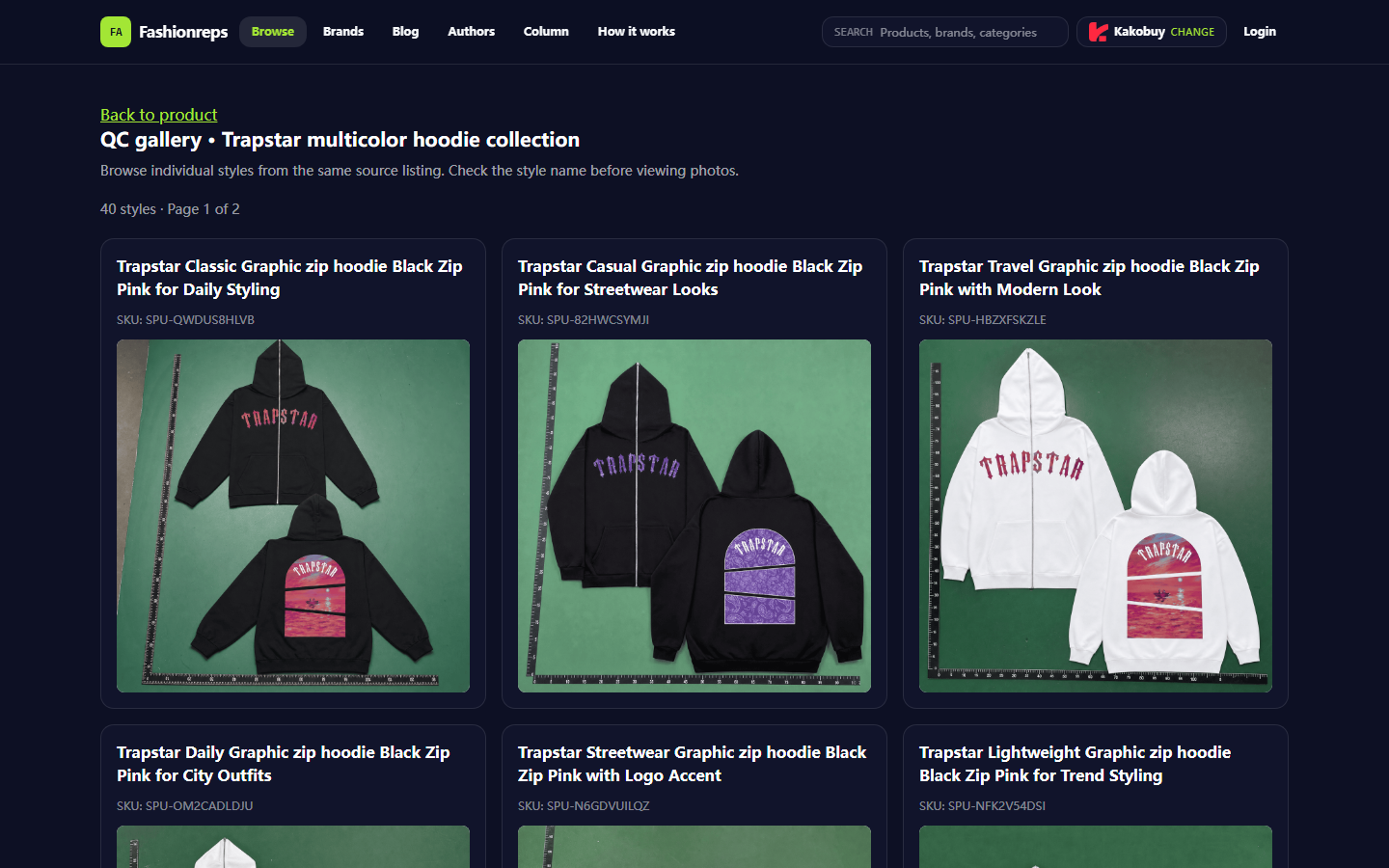
Imagen: Ejemplo de campos visibles en la página del catálogo de QC de sudaderas con capucha multiestilo Trapstar de fashion-reps.
Verifica el catálogo de productos Trapstar, las imágenes y los enlaces en la hoja de cálculo estilo sitio web de fashionreps
La página de QC de Trapstar actualmente visible muestra múltiples estilos de la misma lista de origen en formato de catálogo. La página indica que hay 40 estilos, divididos en dos páginas; cada entrada muestra un nombre de producto estilizado y SKU, por ejemplo "Trapstar Classic Graphic zip hoodie Black Zip Pink for Daily Styling," y proporciona una entrada a la galería de QC correspondiente.
Este método de navegación es adecuado para el descubrimiento inicial de candidatos. Primero puedes observar:
- Si realmente se incluye información central del producto como Trapstar y sudadera con capucha.
- Si las descripciones de color aparecen en el nombre del producto, por ejemplo Black, Zip Pink y otros campos.
- Si la primera parte del nombre del producto distingue diferentes estilos, o simplemente reutiliza plantillas similares.
- Si se conserva el SKU y puede llevar de vuelta al mismo producto o página de QC.
- En qué página estás y si hay páginas adicionales o más candidatos aún no vistos.
- Si la página del producto se abre normalmente y muestra un nombre claro, imágenes y campos visibles suficientes.
La página también muestra elementos de navegación como búsqueda en el sitio, navegación por marca, catálogo de productos y galería de QC. El menú de selección de plataforma de compra en la página incluye múltiples opciones externas de agentes de compras, pero esto solo indica que la página proporciona opciones de redirección y no puede probar que un agente particular tenga actualmente stock, precio, envío o rutas disponibles.
Al verificar, se recomienda entrar a la página de detalle o QC desde la entrada del producto, en lugar de solo copiar el título de la lista. Si después de abrir solo hay un área en blanco, redirección, 404, página de pestaña pura, o no puedes ver un nombre de producto claro e imágenes, marca ese candidato como "pendiente de revisión" y no lo trates como una página de producto válida.
Usa Google Sheets para crear campos de color, talla, entrada de QC y hora de actualización
El catálogo del sitio web es bueno para el descubrimiento y la visualización uno por uno, mientras que Google Sheets es mejor para colocar múltiples candidatos en la misma tabla para comparación. La tabla no debe reemplazar la página original, sino preservar pistas de la página original y el estado de verificación.
Se recomienda crear al menos los siguientes campos:
candidate_name: Nombre del producto mostrado en la página.brand: Campo de marca visible en la página o palabra de marca en el nombre.category: Por ejemplo sudadera con capucha, sudadera con capucha con cremallera u otras categorías mostradas explícitamente en la página.color_text: Preserva la descripción de color de la página textualmente; no fusiones nombres de colores por tu cuenta.style_descriptor: Por ejemplo Classic, Casual, Travel, Daily y otras palabras distintivas en el nombre.sku: SKU mostrado en la página, como pista de seguimiento del candidato.product_page_status: Válido, pendiente de revisión, inválido o no verificado.qc_entry_status: Encontrado, no encontrado, entrada anormal o no verificado.qc_note: Solo registra lo que es realmente visible en la página, p. ej., "tiene entrada a galería de QC" o "la página indica 40 estilos."size_info: Información de talla mostrada explícitamente en la página; si no se ve, escribe "no mostrada," no infieras el rango de tallas.image_status: Tiene imagen, sin imagen, error de carga de imagen o no verificado.source_page_checked_at: Fecha y hora de la última apertura de la página.next_action: Continuar verificando, esperar recuperación de página, confirmar con el vendedor o excluir candidato.
Las palabras de estado en la tabla deben permanecer fijas para evitar escribir "disponible" en un momento, "válido" en otro y "normal" en otro más, lo que rompería las condiciones de filtrado. Para campos sin evidencia de respaldo, usar "no mostrado" es más seguro que rellenar con suposiciones. 🧾
Compara título, variante, imagen y enlace de producto artículo por artículo para cada candidato
Al filtrar, usa el SKU o un identificador estable de página de producto como clave principal, no solo el título. El catálogo actual tiene muchos nombres similares de sudaderas con capucha con cremallera gráfica Trapstar; los títulos pueden compartir descripciones de color y categoría, pero las palabras de estilo, los SKU y las entradas de imagen difieren.
Puedes verificar cada candidato en el siguiente orden:
- Copia el nombre completo del producto y el SKU de la página.
- Registra el texto de color mostrado en la página; no fusiones colores similares en uno solo.
- Abre la página de detalle del producto o QC y confirma que el nombre coincide con la entrada del catálogo.
- Verifica que las imágenes pertenecen al candidato actual y no a otros estilos de la misma lista de origen.
- Registra la página del producto y la página de QC como campos separados; no uses una dirección para sustituir dos entradas de evidencia.
- Registra la fecha en que se abrió la página y compara nombre, imágenes y estado para detectar cambios en verificaciones posteriores.
- Solo completa talla, precio, inventario, material o información del vendedor cuando la página lo muestre explícitamente.
La división del trabajo entre el catálogo del sitio web y Google Sheets se puede entender de la siguiente manera:
| Tarea | Hoja de cálculo o catálogo estilo sitio web | Google Sheets |
|---|---|---|
| Descubrir candidatos | Navegar por marca, catálogo y páginas una por una | Realizar filtrado secundario basado en la tabla de candidatos existente |
| Ver imágenes | Entrar a la página del producto o galería de QC para ver el contenido original | Guardar estado de imagen y notas de revisión, no sustituye las imágenes originales |
| Distinguir estilos | Depender del nombre, variante, SKU y contexto de la página | Separar color, palabras de estilo y estado usando campos |
| Rastrear cambios | Reabrir la página cada vez para confirmar | Usar hora de actualización y estado para filtrar elementos pendientes de revisión |
| Organización colaborativa | Adecuado para verificación bruta de una sola página | Adecuado para que varias personas añadan notas y asignen tareas de revisión |
El filtrado, la clasificación y la colaboración de Google Sheets solo pueden mejorar el proceso de organización, no añadir hechos que la página original no proporciona. Si la página original no tiene talla o precio, la tabla también debe permanecer vacía o marcarse como no mostrada. ✅
Compara escenarios aplicables de navegación por catálogo del sitio web y filtrado por tabla para tareas con múltiples candidatos
Cuando el número de candidatos es pequeño y aún no estás familiarizado con la estructura del catálogo, usa primero la página del sitio web. El contexto de la página te ayuda a ver entradas asociadas como navegación por marca, categorías de productos, galería de QC y opciones de agentes de compra, y también facilita descubrir si un candidato es solo una entrada entre títulos similares.
Cuando el número de candidatos aumenta, o necesitas filtrar repetidamente por color, SKU, estado de QC y hora de actualización, entonces coloca los candidatos verificados en Google Sheets. En este punto, el valor de la tabla es reducir aperturas repetidas y omisiones, no juzgar la calidad de imagen o la autenticidad del producto por ti.
Un flujo de trabajo práctico de dos etapas es:
- Etapa 1: Descubrir candidatos en el catálogo del sitio web, abrir páginas una por una y excluir páginas vacías y entradas que no se pueden emparejar.
- Etapa 2: Introducir candidatos válidos y sus campos faltantes en Google Sheets, y usar estados fijos para gestionar verificaciones posteriores.
- Etapa 3: Volver a la página original para manejar elementos marcados como pendientes de revisión en la tabla.
- Etapa 4: Antes de ordenar, reconfirmar la página del producto, la variante, la entrada de QC y la hora de actualización.
No copies toda la página del catálogo en una "lista confirmada" de una vez. Los 40 estilos mostrados en el catálogo solo indican información de alcance de la página, no que los 40 candidatos hayan completado la verificación de imagen, enlace, talla y QC. 📌
Registra pistas de QC, campos faltantes y estado de enlaces sin inferir calidad o autenticidad
El propósito de las pistas de QC es ayudarte a encontrar páginas que necesitan más inspección, no sacar conclusiones de calidad por ti. Puedes registrar hechos visibles como "tiene galería de QC," "la página muestra múltiples estilos," "la entrada de imagen se puede abrir," pero no escribas "buena calidad," "detalles excelentes," "auténtico" o "pasó la inspección."
Al revisar imágenes, puedes centrarte en los siguientes elementos registrables:
- Si las imágenes se cargan.
- Si las imágenes corresponden al nombre o SKU actual.
- Si la página está marcada explícitamente como fotos de QC o galería de QC.
- Si hay múltiples estilos, y si la imagen actual puede distinguir el estilo específico.
- Si las imágenes son suficientes para respaldar tu siguiente paso de preguntar al vendedor o agente de compras.
El siguiente contenido no se puede inferir únicamente del catálogo o las imágenes de QC:
- Grosor del material, calidez y comodidad de uso real.
- Si el ajuste es preciso y si la talla se adapta a tu tipo de cuerpo.
- Durabilidad de estampados, bordados o cremalleras.
- Si el producto es auténtico o está autorizado por la marca.
- Si la muestra en las imágenes es completamente idéntica al producto final enviado.
Si las imágenes no coinciden con el título, o el mismo SKU muestra nombres diferentes en distintas páginas, cambia el estado a "pendiente de revisión," conserva registros de ambas verificaciones y pausa el pedido. No ocultes conflictos editando el título. 🔍
Proceso de pausa y reverificación para datos desactualizados e inconsistencias de página
Los nombres de productos, imágenes, tallas, inventario, precios, agentes de compra y enlaces pueden cambiar. La hora de actualización en la tabla solo indica cuándo verificaste por última vez, y no garantiza que la página actual permanezca igual.
Pausa el traslado de un candidato a la lista de pedidos cuando ocurra cualquiera de los siguientes casos:
- La página no se puede abrir, redirige o devuelve un 404.
- El nombre del catálogo no coincide con el nombre de la página de detalle.
- Falta el SKU, está duplicado o no coincide con la página de QC.
- Las imágenes no se pueden cargar, o las imágenes pertenecen claramente a otro candidato.
- Los campos de talla, color, precio o inventario cambian, pero la tabla carece de una nueva hora de verificación.
- La entrada de QC desaparece de la página, o solo se ve un área en blanco incompleta.
- El menú del agente de compras sigue visible, pero no se pueden confirmar las condiciones reales de pedido, pago o envío.
Al reverificar, no sobrescribas directamente los registros antiguos. Puedes añadir una nueva columna para registrar el estado más reciente, o mantener una breve nota de cambio, p. ej., "2026-10-15: el nombre del catálogo sigue visible, la entrada de QC necesita reapertura." Esto distingue observaciones históricas de confirmaciones actuales y evita verificaciones duplicadas durante la colaboración multiusuario. 🕒
Lista de candidatos previa al pedido y acciones siguientes
Después del cribado inicial, cada candidato que planees seguir investigando debe tener al menos:
- Una página de producto que se pueda abrir.
- Un nombre de producto y SKU claramente mostrados en la página, o una explicación para los que falten.
- Descripciones de color y estilo registradas.
- Estado de entrada de QC confirmado o claramente marcado.
- Estado de imagen y hora de última verificación.
- Marcas explícitas para campos no mostrados, como talla, inventario, precio, envío e impuestos.
- Una acción siguiente específica, p. ej., reabrir la página, confirmar talla con el vendedor o excluir candidato.
Si solo estás organizando candidatos, se recomienda mantener la combinación de "información original del sitio web + registro estructurado en Google Sheets." Ahorra tiempo en búsquedas repetidas, pero no elimina riesgos por cambios de página, enlaces rotos o información de producto insuficiente.
Antes de tomar la decisión final, reabre la página original del producto y la página de QC para confirmar que el nombre, la variante, las imágenes y los enlaces actuales siguen siendo consistentes. Para calidad, autenticidad, inventario, precio, envío, impuestos y condiciones posventa que no puedan probarse por la página, mantenlos sin confirmar hasta obtener una fuente clara o confirmación del vendedor.